 无穷大?
无穷大? 












搭建es和scrapy
0 前言
本期目标:在树莓派上搭建搜索引擎。
1 搭建Scrapy框架
1.1 检查Python与Pip
您应该确保您的主机上已经安装了Python与Pip。其中,Pip的安装命令如下:
sudo apt install python3-pip请自己适应版本。
1.1 Pip的换源工作
如果您觉得您当前使用的pip源下载速度可以的话,可以不用更改。
修改 ~/.pip/pip.conf (若没有改文件或目录,创建一个即可),改成以下内容(清华源):
[global]index-url = https://pypi.tuna.tsinghua.edu.cn/simple1.1.1 没有目录的话……
请执行以下命令:
cd ~mkdir .pipcd .pipnano pip.conf然后进入nano,粘贴进上面的东西,最后Ctrl+O,Ctrl+X保存并退出即可。

1.2 安装scrapy-pip
pip install scrapy然后等待安装好就行了。

1.3 安装scrapy-py
不知道为什么用pip安装之后不能使用scrapy。那么再用apt安装一次。
sudo apt install python3-scrapy遇到提示框输入y再回车即可。这个安装会比pip慢很多,耐心稍微等一下。
1.4 验证安装
scrapy bench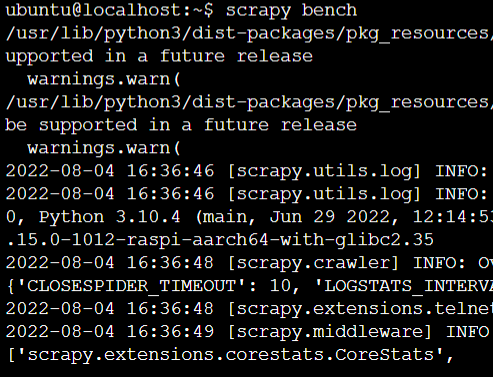
如果输出类似下面图片所示的信息就说明安装成功了(它已经在爬取数据了)。
按 Ctrl+C 退出。
2 安装Java
整理自:https://mirrors.tuna.tsinghua.edu.cn/help/adoptium/。
下面我们假设您使用的是Debian/Ubuntu系统。如果不是,那就请按照上面的链接里面的内容操作。
如果下面的内容出现了权限错误,请尝试使用sudo执行,或使用sudo -s切换到管理员模式。
2.1 安装依赖
apt-get update && apt-get install -y wget apt-transport-https2.2 信任 GPG 公钥:
wget -O - https://packages.adoptium.net/artifactory/api/gpg/key/public | sudo tee /etc/apt/keyrings/adoptium.asc2.3 随后执行以下命令来添加 apt 存储库
echo "deb [signed-by=/etc/apt/keyrings/adoptium.asc] https://mirrors.tuna.tsinghua.edu.cn/Adoptium/deb $(awk -F= '/^VERSION_CODENAME/{print$2}' /etc/os-release) main" | sudo tee /etc/apt/sources.list.d/adoptium.list2.4 更新
sudo apt-get update2.5 安装
我们需要使用的是JDK18。
sudo apt-get install temurin-18-jdk2.6 验证
java -version输出:

安装成功。
3 Elasticsearch的安装
3.1 下载
首先进入官网https://www.elastic.co/cn/downloads/elasticsearch,下载合适的版本。
注意要下载的应该是一个压缩文件,不要下载安装包!
如笔者所选的 Linux arm64 架构:
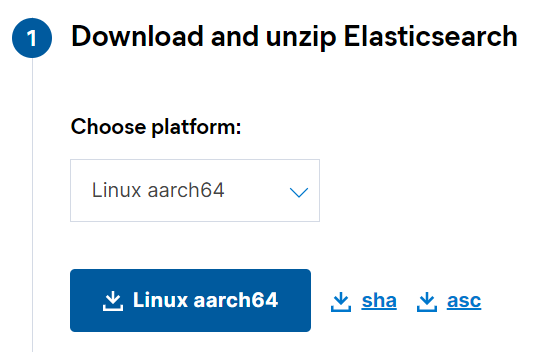
右键复制下载地址,然后在服务器里执行:
wget https://artifacts.elastic.co/downloads/elasticsearch/elasticsearch-8.3.3-linux-aarch64.tar.gz其中,请把命令后面的一长串链接改成你复制来的链接。
然后解压(同样,请将文件名改成您下载来的文件名):
tar -zxvf elasticsearch-8.3.3-linux-aarch64.tar.gz3.2 启动
切换目录:请将cd目录时的目录版本号改成适合您的:
cd elasticsearch-8.3.3/./bin/elasticsearch当出现这些信息的时候就是启动好了,此时应用会使用9200端口。如果需要,记得开放安全组。
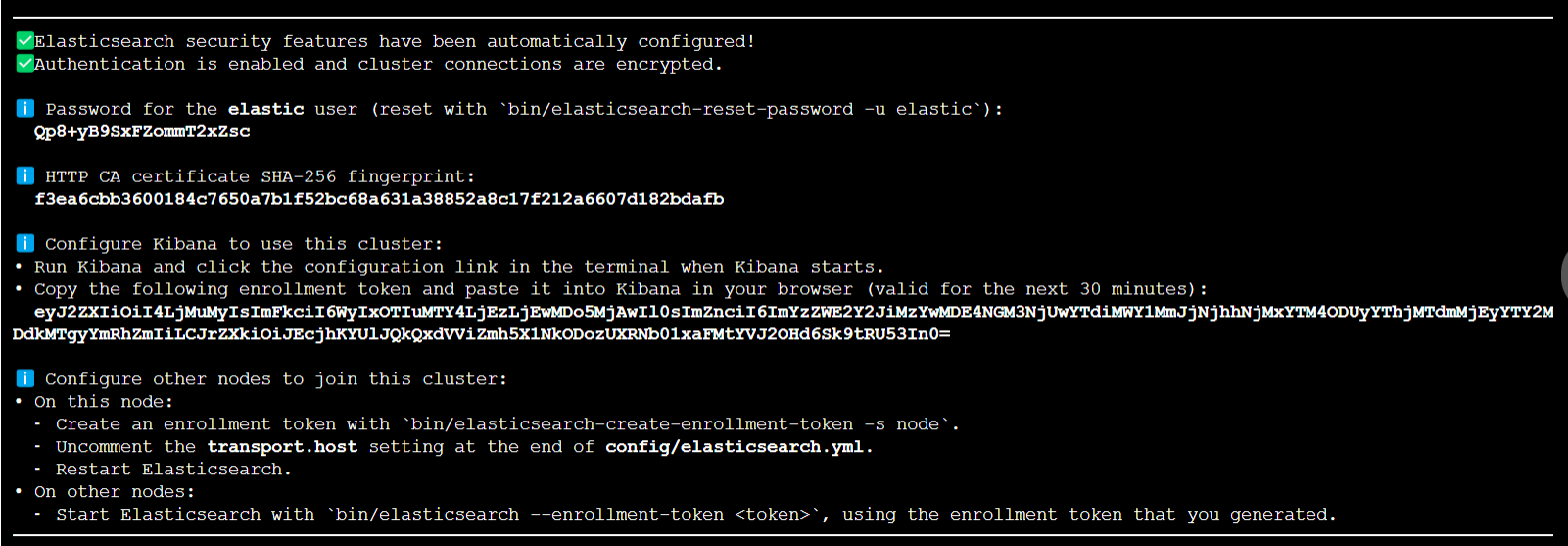
请及时保存一下这些密钥数据!
3.2.1 可选配置-小贴士
- 如果您想把 Elasticsearch 作为一个守护进程在后台运行,那么可以在后面添加参数
-d:
./bin/elasticsearch -d- 您还可以使用最新版本的宝塔面板来守护Java进程。
3.3 验证
执行命令:
curl 'http://localhost:9200/?pretty'如果出现这样的报错:

是因为ES8开启了ssl认证,我们需要把它关掉。
首先进入 /elasticsearch-8.3.3/config 目录,再修改 elasticsearch.yml 文件。
找到这里:

将 true 改成 false ,保存:

然后重新启动ElasticSearch。
再次执行上面的命令,你就能得到:
{ "name" : "localhost", "cluster_name" : "elasticsearch", "cluster_uuid" : "KVhgIWuSQT-J1oUy8kMa5w", "version" : { "number" : "8.3.3", "build_flavor" : "default", "build_type" : "tar", "build_hash" : "801fed82df74dbe537f89b71b098ccaff88d2c56", "build_date" : "2022-07-23T19:30:09.227964828Z", "build_snapshot" : false, "lucene_version" : "9.2.0", "minimum_wire_compatibility_version" : "7.17.0", "minimum_index_compatibility_version" : "7.0.0" }, "tagline" : "You Know, for Search"}安装成功了。
支持与分享
如果这篇文章对你有帮助,欢迎分享给更多人或赞助支持!